Повторювані розділи
Використовуйте повторюваний розділ, коли один документ повинен містити таблицю або список пов'язаних рядків. Типовий приклад — рахунок із загальними реквізитами та кількома позиціями.
TemplioniX підтримує два режими:
| Режим | Коли використовувати |
|---|---|
| Same range | Загальні дані документа й повторювані рядки містяться в одному вибраному діапазоні Excel. |
| Custom range | Повторювані рядки зберігаються в іншому діапазоні, часто на окремому аркуші. |
Той самий діапазон
Виберіть Same range, коли кожен рядок вибраного діапазону є окремою позицією, а кілька рядків потрібно об'єднати в один документ.
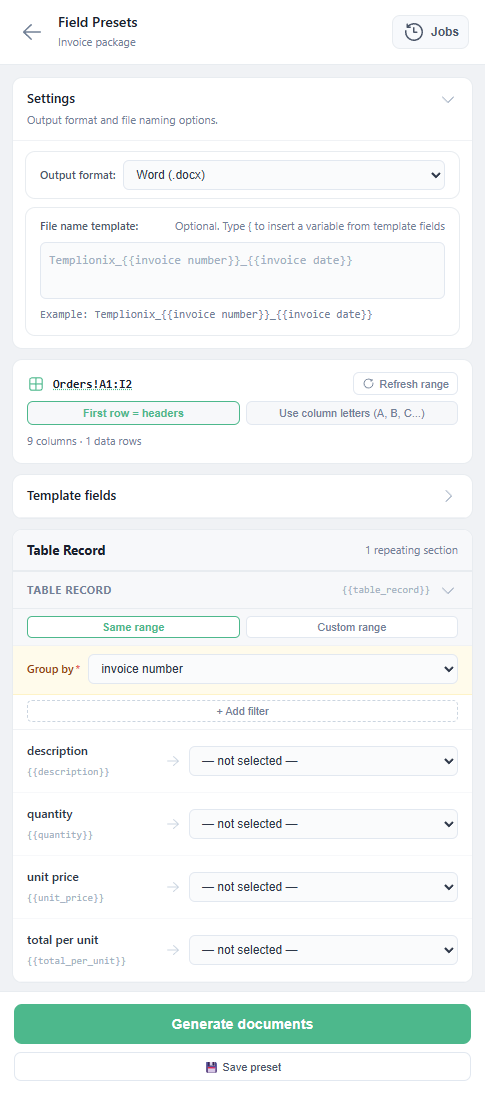
У цьому режимі:
- Виберіть основний діапазон Excel.
- Зіставте звичайні поля шаблону.
- У повторюваному розділі залиште режим Same range.
- Виберіть стовпець Group by, наприклад
invoice number. - Зіставте повторювані поля, наприклад
description,quantity,unit priceіtotal per unit.
Стовпець Group by визначає, які рядки належать до одного документа. Наприклад, усі рядки з однаковим invoice number утворять один рахунок із кількома позиціями.
Окремий діапазон з іншого аркуша
Виберіть Custom range, коли загальні дані документа й повторювані рядки зберігаються окремо. Наприклад:
| Аркуш | Містить |
|---|---|
Orders | invoice number, invoice date, client name, total |
Line_Items | invoice number, description, quantity, unit price, total per unit |
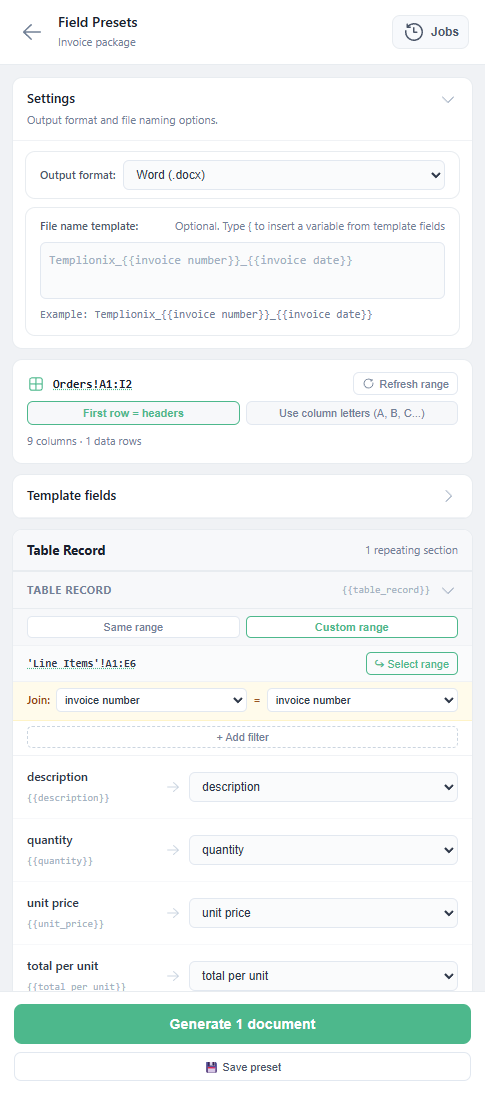
У цьому режимі:
- Виберіть основний діапазон, наприклад
Orders!A1:I2. - Відкрийте екран зіставлення шаблону.
- У повторюваному розділі виберіть Custom range.
- Виділіть діапазон повторюваних даних, наприклад
'Line_Items'!A1:E6. - Натисніть Select range у надбудові.
- Налаштуйте стовпці Join.
Зв'язок поєднує основний рядок із відповідними повторюваними рядками. У цьому прикладі:
| Стовпець основного діапазону | Стовпець розділу |
|---|---|
invoice number | invoice number |
За цим зв'язком TemplioniX знаходить усі позиції кожного рахунку.
Після налаштування зв'язку зіставте поля окремого діапазону: description, quantity, unit price, total per unit тощо.
Необов'язкові фільтри
Використовуйте Add filter, якщо до документа потрібно включати лише частину повторюваних рядків. Фільтри можуть перевіряти значення стовпця, збіг тексту, порожні клітинки або числові умови.
Фільтри в повторюваних розділах
Фільтри визначають, які рядки Excel потраплять до повторюваного розділу. Це корисно, коли вибраний діапазон містить більше записів, ніж потрібно додати до документа.
Наприклад, до позицій рахунку можна включити лише рядки, у яких:
quantityбільше за0;unit priceбільше за0;descriptionмістить певне слово;total per unitне порожнє.
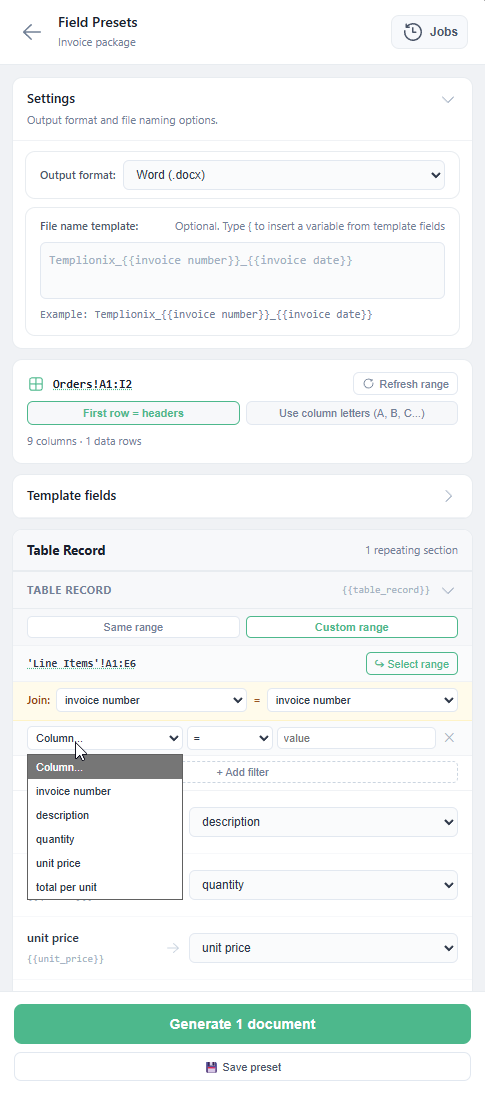
Додавання фільтра
- Відкрийте екран зіставлення шаблону.
- Знайдіть повторюваний розділ, наприклад
Table Record. - Натисніть
+ Add filter. - Виберіть стовпець Excel для перевірки.
- Виберіть тип порівняння.
- Якщо умова цього потребує, введіть значення.
Фільтр застосовується лише до рядків цього повторюваного розділу.
Типи порівняння
Тип порівняння вибирайте відповідно до даних у стовпці.
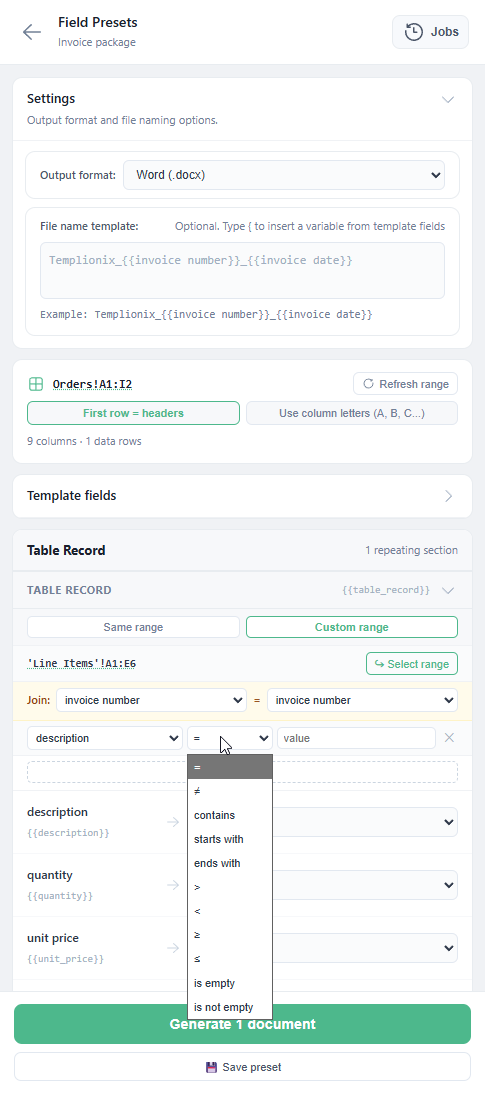
| Порівняння | Умова |
|---|---|
= | Значення повинно точно збігатися. |
!= | Значення повинно відрізнятися. |
contains | Клітинка повинна містити введений текст. |
starts with | Значення повинно починатися з введеного тексту. |
ends with | Значення повинно закінчуватися введеним текстом. |
> | Числове значення повинно бути більшим. |
< | Числове значення повинно бути меншим. |
>= | Числове значення повинно бути більшим або дорівнювати заданому. |
<= | Числове значення повинно бути меншим або дорівнювати заданому. |
is empty | Клітинка повинна бути порожньою. |
is not empty | Клітинка повинна містити будь-яке значення. |
Приклад
Припустімо, діапазон Excel містить такі рядки рахунку:
| invoice number | description | quantity | unit price |
|---|---|---|---|
| INV-1001 | Consulting | 2 | 600 |
| INV-1001 | Draft line | 0 | 0 |
| INV-1001 | Support | 1 | 250 |
Для повторюваного розділу Table Record можна додати такий фільтр:
| Поле | Порівняння | Значення |
|---|---|---|
quantity | > | 0 |
До розділу потраплять лише рядки, у яких quantity > 0.
Також можна додати текстовий фільтр:
| Поле | Порівняння | Значення |
|---|---|---|
description | contains | Support |
У результаті буде включено лише рядки, опис яких містить указаний текст.
Фільтри в режимі Same range
У режимі Same range фільтри застосовуються до того самого діапазону Excel, що й основні дані документа.
У цьому режимі:
Group byвизначає, які рядки належать до одного документа;- фільтри визначають, які з цих рядків увійдуть до повторюваного розділу;
- до документа додаються лише рядки, що відповідають умовам.
Наприклад, якщо Group by має значення invoice number, TemplioniX спочатку групує рядки за номером рахунку, а потім застосовує фільтри всередині кожної групи.
Фільтри в режимі Custom range
У режимі Custom range фільтри застосовуються до окремого діапазону, вибраного для розділу.
Це зручно, коли основні й повторювані дані зберігаються на різних аркушах.
Наприклад:
- основний діапазон:
Orders!A1:I2; - діапазон повторюваного розділу:
'Line_Items'!A1:E6; - зв'язок за полем:
invoice number; - фільтр:
quantity > 0.
TemplioniX поєднує рядки за invoice number, а потім включає лише позиції, що відповідають фільтру.
Примітки
Фільтри поєднуються умовою «І». Якщо додано кілька фільтрів, рядок має відповідати кожному з них.
Наприклад:
| Поле | Порівняння | Значення |
|---|---|---|
quantity | > | 0 |
unit price | > | 0 |
До документа потраплять лише рядки, у яких і quantity, і unit price більші за 0.