Як вставити елементи керування вмістом
Щоб підготувати документ для подальшої роботи в редакторі, додайте елементи керування вмістом у місцях, які мають автоматично заповнюватися даними.
Виконайте такі дії:
1. Увімкніть вкладку Developer
Якщо вкладка Developer не відображається:
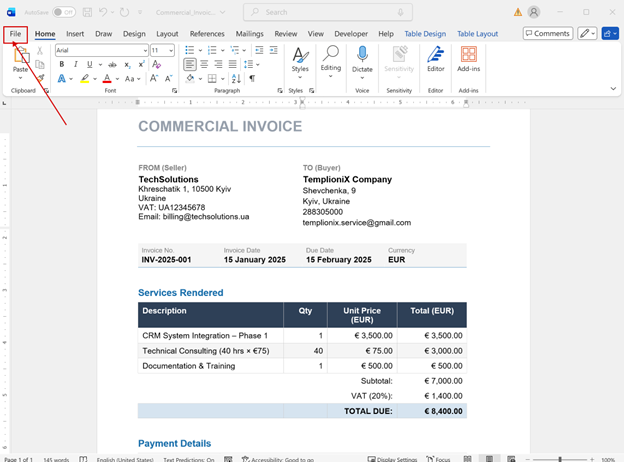
- відкрийте вкладку File;
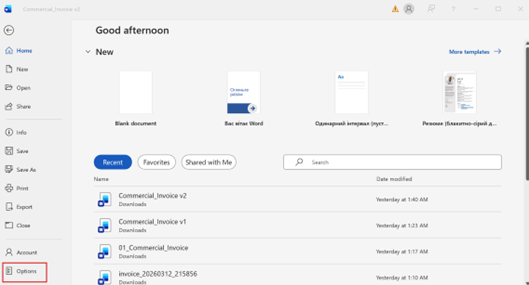
- виберіть Options;
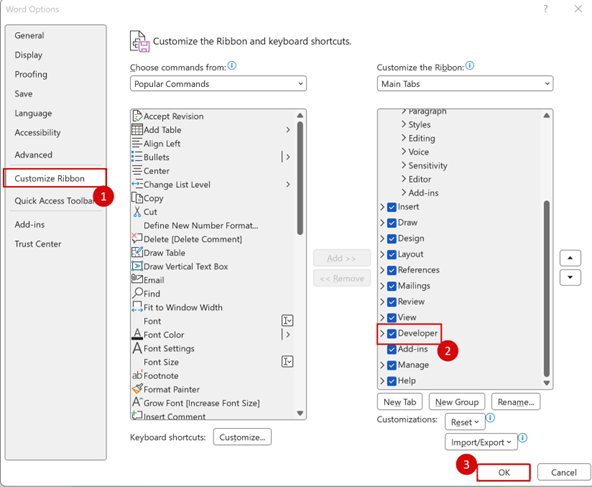
- у діалоговому вікні Word Options:
- відкрийте Customize Ribbon;
- додайте Developer до списку Main Tabs;
- натисніть OK.
2. Вставте елемент керування вмістом
-
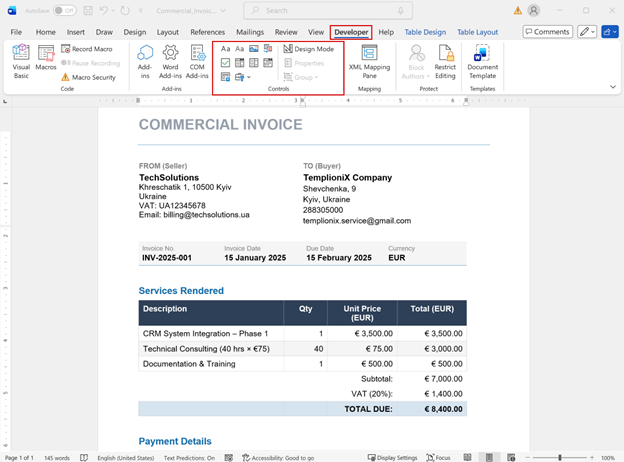
Відкрийте вкладку Developer на стрічці Word.
-
У групі Controls доступні різні типи елементів, зокрема:
- Rich Text Content Control
- Plain Text Content Control
- Drop-Down List Content Control
- Repeating Section Content Control
- та інші.
3. Додайте потрібні типи полів
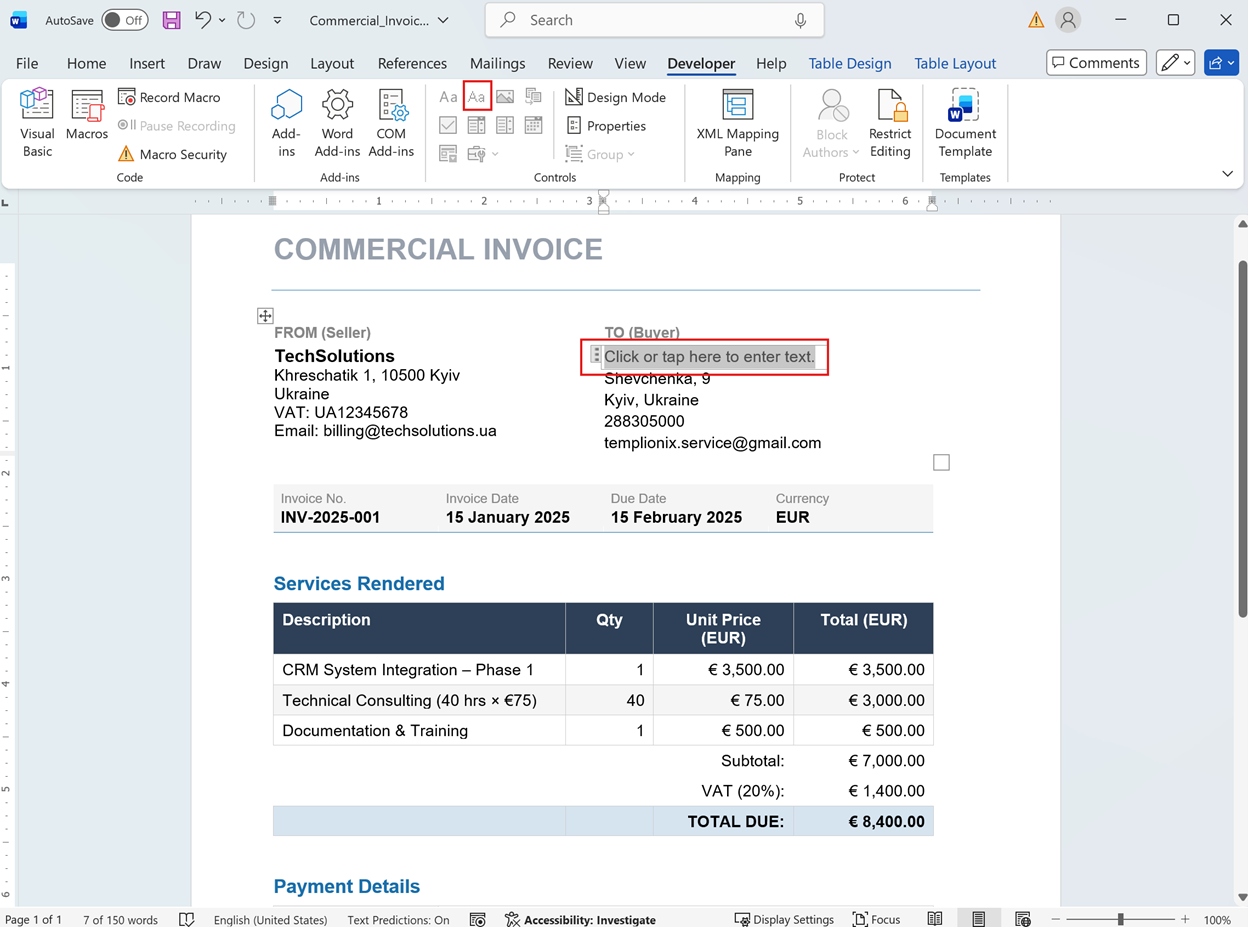
- Натисніть потрібний елемент керування — у документі з'явиться заповнювач.
-
Для простих полів використовуйте Plain Text Content Control.
-
Для довшого тексту або вмісту з форматуванням використовуйте Rich Text Content Control.
-
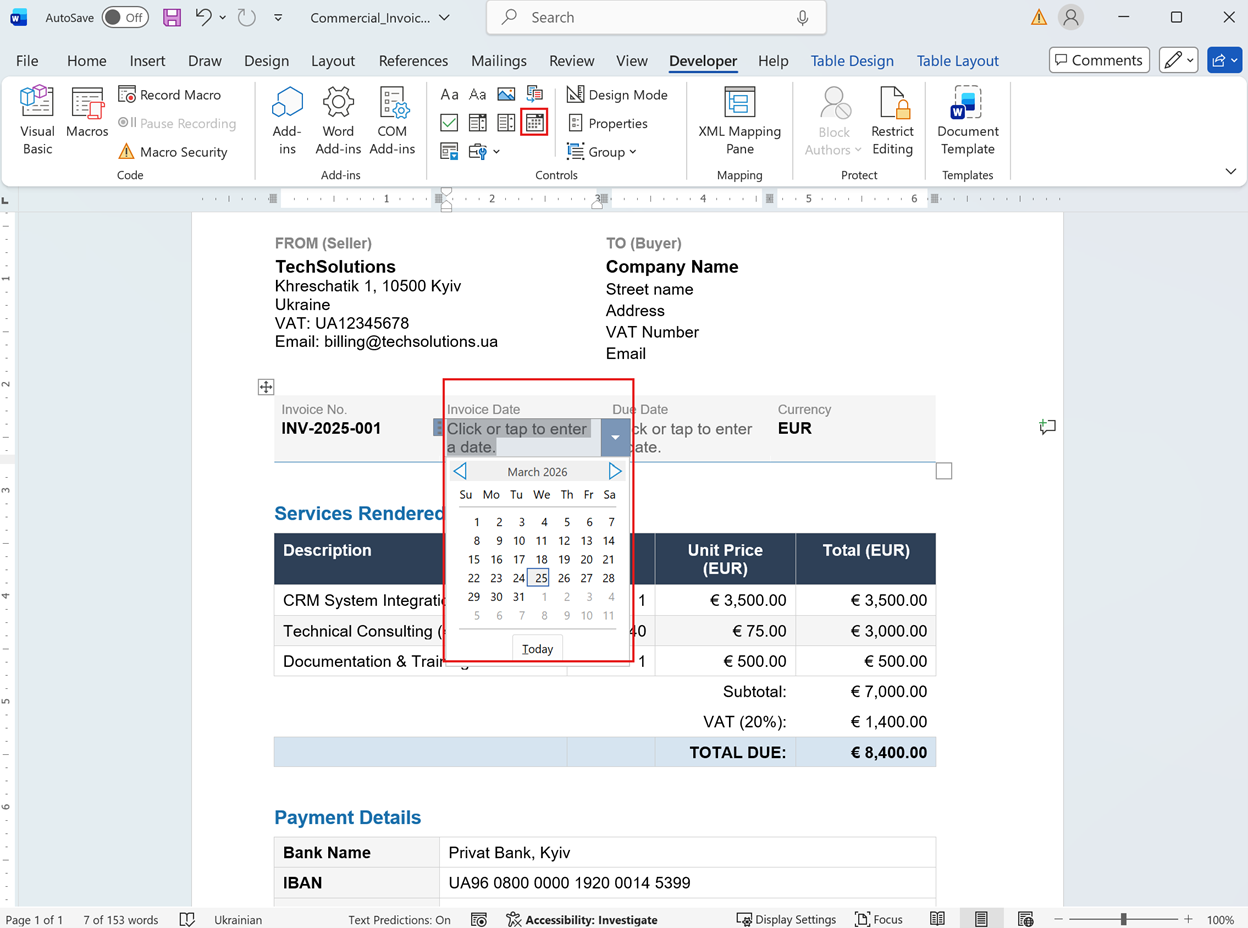
У місці для дати додайте Date Picker Content Control.
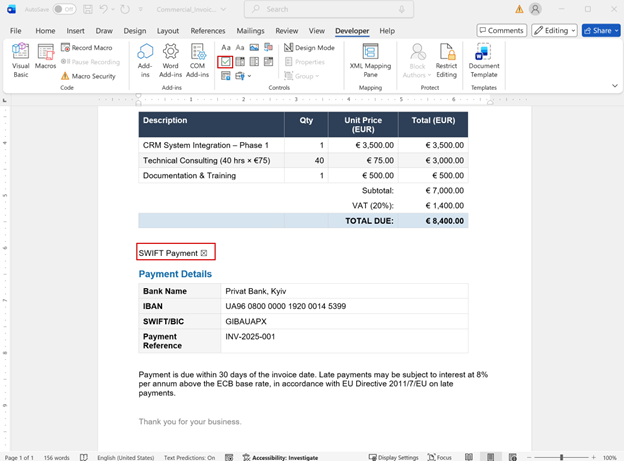
- Для логічних значень за потреби додайте Check Box Content Control.
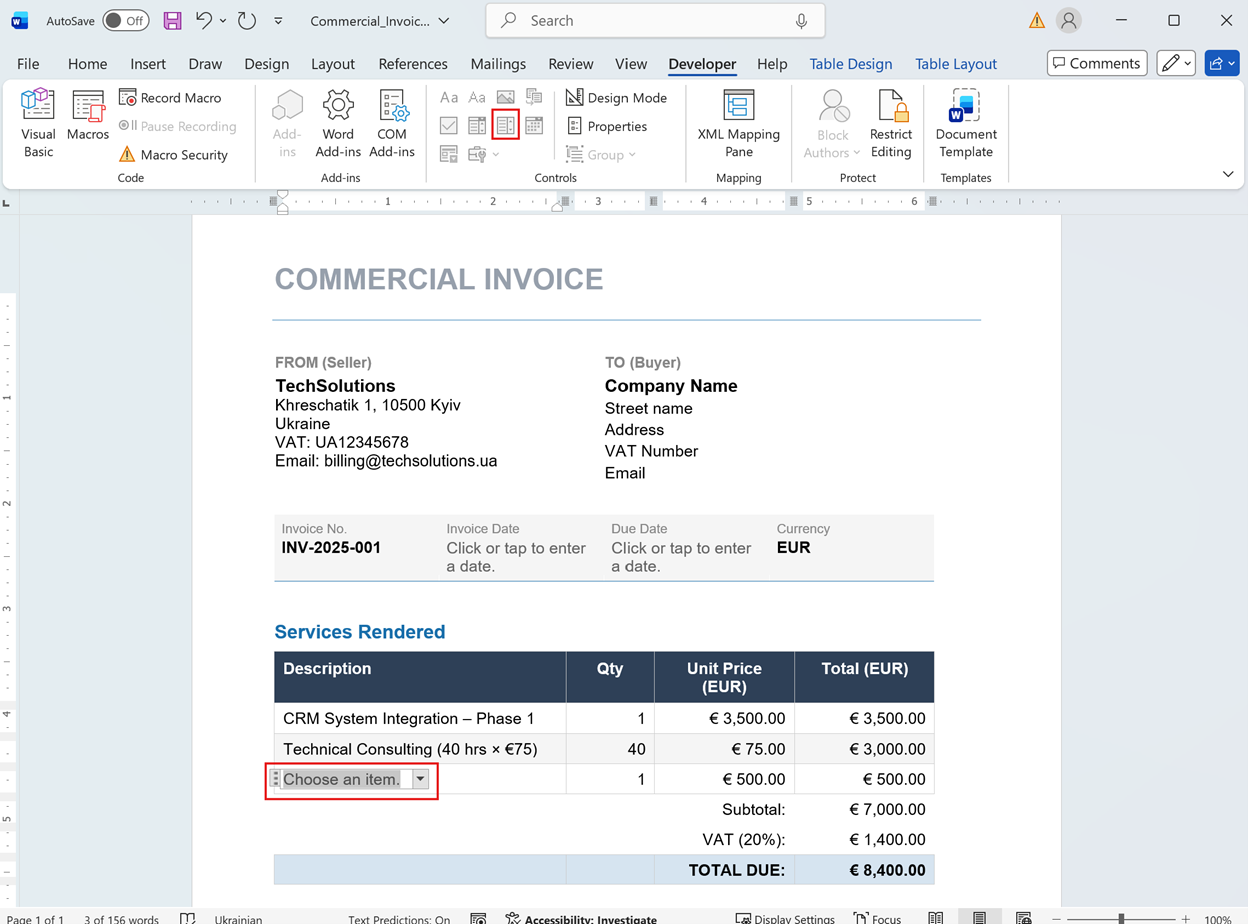
- Для вибору одного з наперед заданих значень використовуйте Drop-Down List Content Control.
Порада
Вибирайте тип елемента відповідно до очікуваних даних. Це підвищує надійність шаблону та спрощує автоматизацію.